
Jak přidat QR kód pro platbu bankovním převodem 💸

Jan Němec
Jan Němec
Přidání QR kódu pro platbu bankovním převodem

Umožněte svým zákazníkům na Shopify pohodlně a jednoduše platit faktury pomocí QR kódu. V dnešní době stále více zákazníků tento způsob platebního převodu preferuje, neboť eliminuje potřebu ručního přepisování platebních údajů. Pro obchodníky se tím zároveň snižuje chybovost a zvyšuje pravděpodobnost okamžitého uhrazení objednávky po jejím vytvoření.

Snadný postup pro přidání QR kódu na Shopify 👇🏻

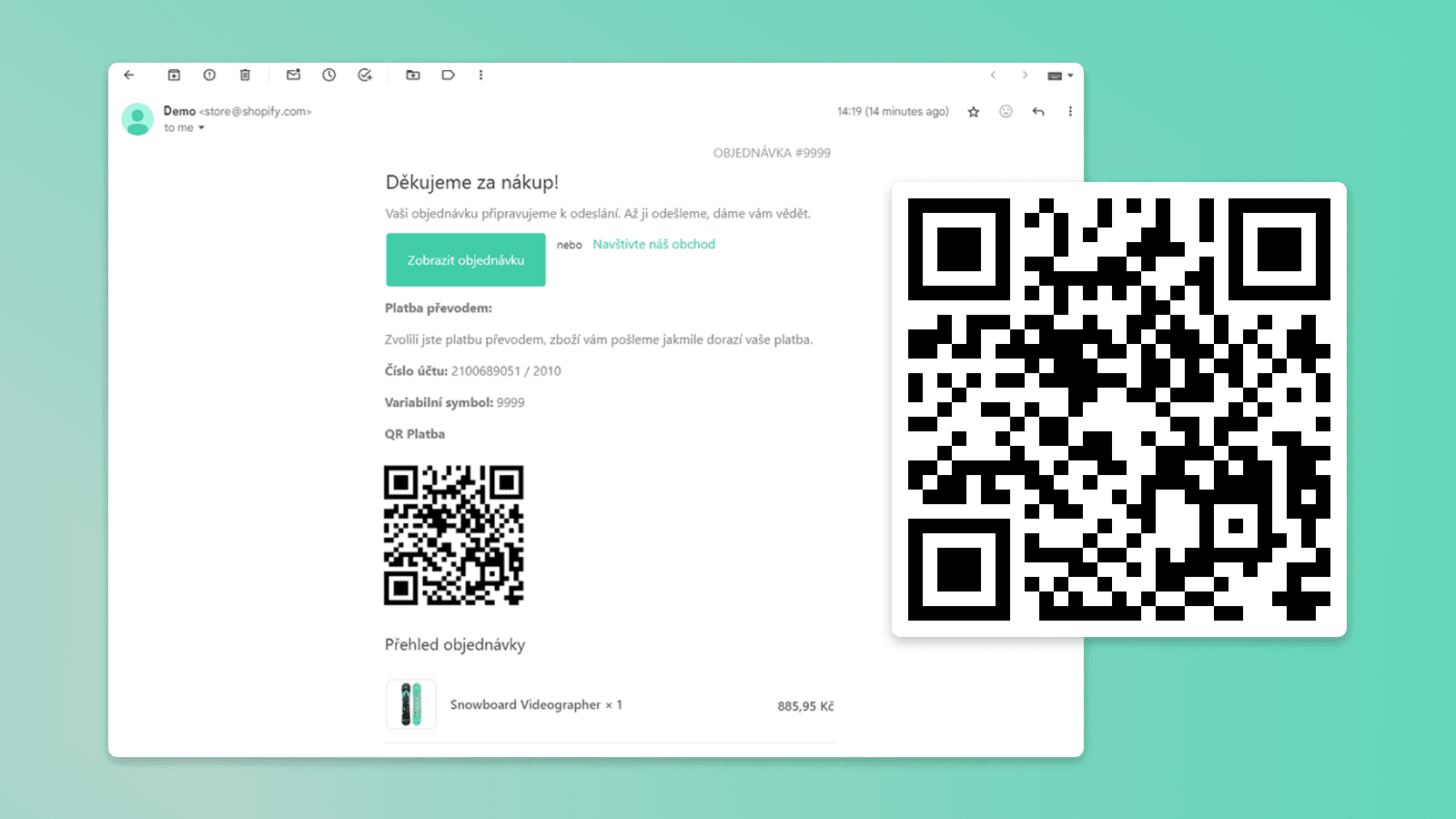
V tomto článku vám představíme, jak snadno integrovat QR kód do potvrzovacího e-mailu. Po jeho naskenování automaticky načte číslo objednávky jako variabilní symbol a předvyplní číslo účtu a celkovou hodnotu objednávky pro úhradu.

Ukážeme si konkrétní postup pro dva případy: bankovní účty v České republice a na Slovensku. Na závěr se také podíváme na možnost přidání QR kódu přímo na děkovnou stránku po dokončení objednávky.

Připravte si následující údaje:

  • Pro CZK bankovní účet: Číslo vašeho účtu v klasickém formátu (XXXXXXXXXX/XXXX)
  • Pro EUR bankovní účet: Číslo vašeho účtu ve formátu IBAN (SKXXXXXXXXXXXXXXXX

Postup přidání QR kódu pro bankovní účet v České republice

Poznámka: Tento kód byl aktualizován a podporuje české bankovní účty nyní i s předčíslím (např. 1234-7890123456/0100). Proto vypadá trochu jinak než ve video tutoriálu níže.

1
2
3
4
5
6
7
8
9
10
11
12
13
14
15
16
17
18
19
20
21
22
23
24
25
26
27
{% for transaction in transactions %}
  {% if transaction.gateway == "Bank Deposit" %}
    {% assign celkem = transaction.amount | divided_by: 100.00 %}

    {% assign RAW_ACCOUNT = "XXXXXXXXXX" %}
    {% assign BANK_CODE = "XXXX" %}

    {% assign VS = order.name | remove_first: '#' %}
    {%- assign account_parts = RAW_ACCOUNT | split: '-' -%}
    {%- if account_parts.size == 2 -%}{% assign ACCOUNT_PREFIX = account_parts[0] %}{% assign ACCOUNT_NUMBER = account_parts[1] %}{%- else -%}{% assign ACCOUNT_PREFIX = "" %}{% assign ACCOUNT_NUMBER = account_parts[0] %}{%- endif -%}
    <center>
      <table class="container">
        <tr>
          <td>
            <h3>Platební údaje</h3>
            <p>Zvolili jste platbu bankovním převodem.Vaše objednávka bude odeslána po připsání peněz na náš účet.</p>
            <p><strong>Částka:</strong> {{ transaction.amount | money }}</p>
            <p><strong>Číslo účtu:</strong> {% if ACCOUNT_PREFIX != blank %}{{ ACCOUNT_PREFIX }}-{% endif %}{{ ACCOUNT_NUMBER }}/{{ BANK_CODE }}</p>
            <p><strong>Variabilní symbol:</strong> {{ VS }}</p>
            <p><strong>QR Platba</strong></p>
            <p><img src="https://api.paylibo.com/paylibo/generator/czech/image?compress=false&size=150{% if ACCOUNT_PREFIX != blank %}&accountPrefix={{ ACCOUNT_PREFIX }}{% endif %}&accountNumber={{ ACCOUNT_NUMBER }}&bankCode={{ BANK_CODE }}&amount={{ celkem }}&currency=CZK&vs={{ VS }}" alt="QR Platba"></p>
          </td>
        </tr>
      </table>
    </center>
  {% endif %}
{% endfor %}
Ukázka kódu pro účet vedený v České republice v korunách
  • Zkopírujte kód pro ČR, který je uveden výše ☝🏻
  • Otevřete nastavení notifikace a vyhledejte šablonu potvrzovacího e-mailu pro objednávky
  • V pravém horním rohu vyberte možnost 'Upravit kód'. Případně 'Lokalizovat', pokud si přejete přidat do jiné jazykové mutace, než je váš výchozí jazyk
  • Najděte část kódu označenou jako <h3>Přehled objednávky</h3> (text může být odlišný, záleží na vašem překladu šablony) a vložte zkopírovaný kód několik řádků nad tuto část
  • Nahraďte informace o bankovním účtu v kódu za skutečné údaje. Nahraďte 'XXXXXXXXXX' za číslo účtu (můžete zadat i s předčíslím, např. 1234-7890123456) a 'XXXX' za kód banky
  • Uložte provedené úpravy a proveďte testovací objednávku
Video ukázka nastavení postupu, jak přidat QR kód do notifikačního emailu

Postup přidání QR kódu pro bankovní účet na Slovensku

1
2
3
4
5
6
7
8
9
10
11
12
13
14
15
16
17
18
19
20
21
{% for transaction in transactions %}
    {% if transaction.gateway == "Bank Deposit" %}
    {% assign celkem = transaction.amount | divided_by: 100.00 %} 
    {% assign ACCOUNT_IBAN = "SKXXXXXXXXXXXXXXXXXXXXXX" %}
    <center>
        <table class="container">
            <tr>
                <td>
                <h3>Platobné údaje</h3>
                <p>Zvolili ste platbu bankovým prevodom. Vaša objednávka bude odoslaná po pripísaní peňazí na náš účet.</p>
                <p><strong>Čiastka: </strong>{{ transaction.amount | money }}</p>
                <p><strong>IBAN: </strong>{{ ACCOUNT_IBAN }}</p>
                <p><strong>Variabilný symbol: </strong>{{ order.name | remove_first: '#' }}</p>
                <p><strong>QR Platba</strong></p>
                <p><img src="https://api.QRGenerator.sk/by-square/pay/qr.png?iban={{ ACCOUNT_IBAN }}&amount={{ celkem }}&currency=EUR&vs={{ order_name | remove_first: '#' }}&payment_note=QR PLATBA&size=128&transparent=false" alt="QR kod" /> </p>
                </td>
            </tr>
        </table>
    </center>
    {% endif %}
{% endfor %}
Ukázka kódu pro účet vedený na Slovensku v eurech
  • Zkopírujte kód pro SK, který je uveden výše ☝🏻
  • Otevřete nastavení notifikace a vyhledejte šablonu potvrzovacího e-mailu pro objednávky
  • V pravém horním rohu vyberte možnost 'Upravit kód'. Případně 'Lokalizovat', pokud si přejete přidat do jiné jazykové mutace, než je váš výchozí jazyk
  • Najděte část kódu označenou jako <h3>Prehľad objednávky</h3> (text může být odlišný, záleží na vašem překladu šablony) a vložte zkopírovaný kód několik řádků nad tuto část
  • Nahraďte informace o bankovním účtu v kódu za skutečné údaje. Nahraďte 'SKXXXXXXXXXXXXXXXXXXXXXX' za skutečný IBAN
  • Uložte provedené úpravy a proveďte testovací objednávku

Přidání QR kódu na stránku s poděkováním

Pokud chcete jít ještě dál a přidat QR kód nejen do e-mailu, ale i přímo na děkovnou stránku po dokončení objednávky, máme pro vás ještě jednodušší řešení. V novém článku najdete, jak přidat QR kód na stránku s poděkováním pomocí aplikace Payflow během několika minut bez nutnosti úpravy kódu.

Vyzkoušejte Payflow zdarma ještě dnes

4.9Hodnocení
10,000+Uživatelů
Payflow advanced payment and shipping method management for Shopify stores
  • Dobírka s poplatkem
  • Úprava platebních metod
  • Úprava způsobů doručení

Máte zájem o spolupráci na projektu?